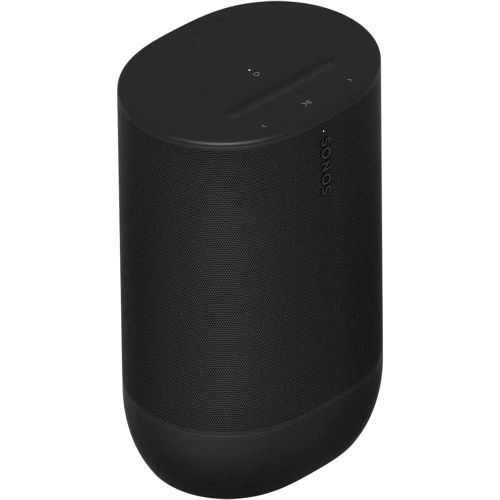
Controles y luces
|
|
Control del volumen |
Nota: mientras suena la música, mantén pulsado + o – para cambiar el volumen rápidamente. |
|
|
Reproducción/Pausa |
|
|
|
Siguiente/Anterior |
Nota: no puedes saltar adelante ni atrás cuando estés escuchando una emisora de radio. |
|
|
Activar/desactivar servicios de voz |
Pulsa el botón de servicios de voz para activar o desactivar los servicios de voz. Puedes configurar un servicio de voz desde la app Sonos.
Nota: asegúrate de que el interruptor universal de los micrófonos está activado. |
|
|
Luz de estado |
Muestra la conexión Wi-Fi o Bluetooth del producto, indica cuándo el volumen está desactivado y avisa si hay algún error: Obtener información |
|
|
Luz de la batería |
Indica el estado de la batería:
Nota: comprueba el nivel de la batería en la app Sonos. |
Panel de conectores
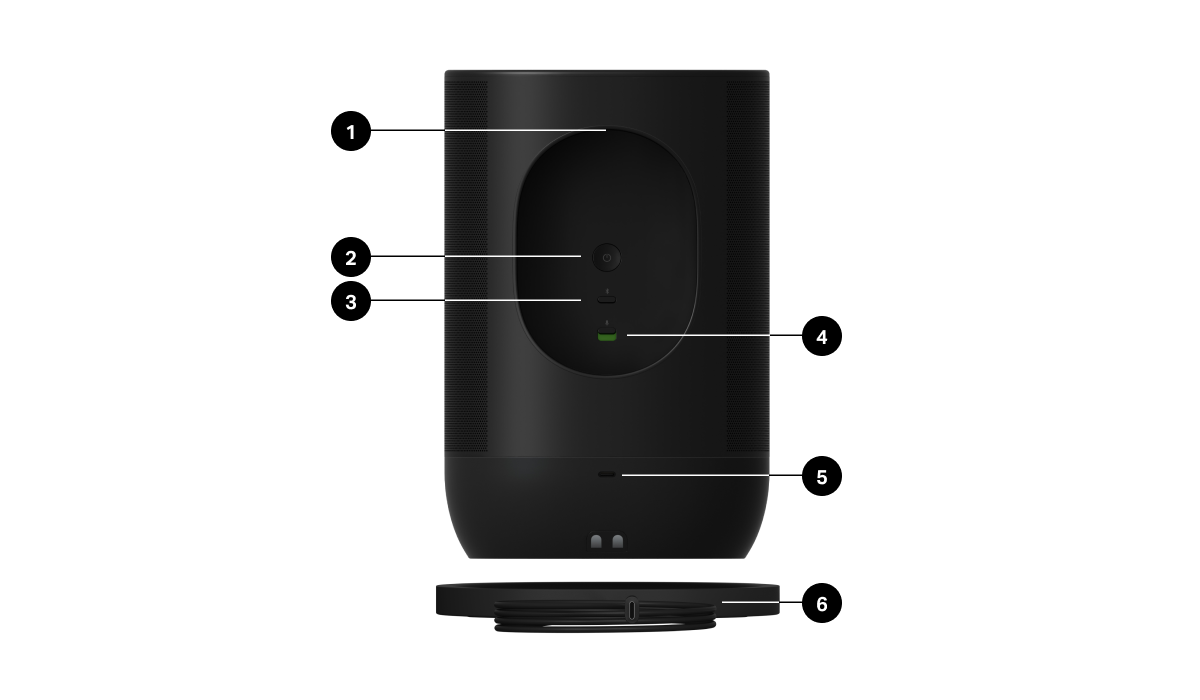
|
1
|
Asa | Te permite levantar y transportar fácilmente Move 2 para que puedas llevarlo a todas partes. |
|
2
|
Botón de encendido |
Pulsa para encender. La luz de estado se enciende para indicarte que Sonos Move 2 está activo. Pulsa para activar el modo de suspensión. La luz de estado se apaga y suena un breve tono. Mantén pulsado para apagar. La luz de estado se apaga y suena un tono más largo. Nota: Move 2 entra en modo de suspensión automáticamente tras 30 minutos cuando no está en la base de carga. |
|
3
|
Botón Bluetooth |
Púlsalo para conectar un dispositivo móvil mediante Bluetooth. Move 2 se conectará al dispositivo con el que se ha emparejado más recientemente. Púlsalo de nuevo para desconectar el dispositivo actual. Mantenlo pulsado para emparejarlo con un nuevo dispositivo. |
|
4
|
Interruptor universal de los micrófonos |
Activa o desactiva todos los micrófonos. Puedes configurar un servicio de voz desde la app Sonos.
|
|
5
|
Puerto USB-C |
|
|
6
|
Base de carga (incluida) |
Coloca Move 2 en la base de carga. De este modo permanece activo para uso doméstico mientras se carga. Nota: Move 2 está diseñado para usarse únicamente con la fuente de alimentación USB-C PD de 45 W de Sonos o cualquier otra fuente de alimentación USB-PD compatible con USB-C (≥ 45 W). |
Carga
| FUNCIÓN | DESCRIPCIÓN |
|---|---|
| Base de carga |
Coloca Sonos Move 2 en la base de carga para recargarlo fácilmente. La luz de la batería se encenderá durante diez segundos para indicar que Move 2 está bien colocado (asegúrate de que los contactos se tocan. Move 2 puede cargarse usando la base de carga de Move). Utiliza solamente el cable de alimentación proporcionado (si usas un cable de alimentación de otra marca se anulará la garantía). La base de carga es solo para uso en interior, no se puede mojar. Nota: comprueba el nivel de la batería en la app Sonos. |
| Puerto USB-C | Move 2 está diseñado para usarse únicamente con la fuente de alimentación USB-C PD de 45 W de Sonos o cualquier otra fuente de alimentación USB-PD compatible con USB-C (se recomienda ≥ 45 W). |
Economizador de batería
Puedes activar el economizador de batería en la app Sonos para conservar la autonomía cuando Move 2 está inactivo. Cuando está activado, tu Move 2 entrará automáticamente en modo de suspensión tras diez minutos.
Ve a  > Sistema y selecciona Move 2 para empezar.
Nota: Move 2 no aparecerá en la app Sonos hasta que vuelva a conectarse.
Emparejamiento por Bluetooth
- Activa el Bluetooth en la configuración de tu dispositivo.
- Mantén pulsado el botón de Bluetooth que está en la parte trasera del altavoz hasta que oigas un tono y suéltalo. La luz de estado parpadea en azul cuando el altavoz está listo para emparejarse.
- Selecciona Sonos Move 2 en la lista de dispositivos disponibles de los ajustes de Bluetooth. Tu dispositivo móvil se conectará automáticamente la próxima vez que pulses el botón de Bluetooth.
Seleccionar una ubicación
Puedes colocar tu Sonos Move 2 prácticamente en cualquier sitio. Aquí tienes algunas pautas para disfrutar de un rendimiento máximo:
- Para obtener el mejor rendimiento posible, deja un espacio de al menos 2,5 cm (1 pulgada) en la parte posterior de Move 2 si lo colocas junto a una pared o en un estante.
- Es muy resistente. Move 2 tiene una carcasa exterior resistente y un grado de protección IP56 porque está fabricado para resistir caídas, golpes, humedad, polvo, rayos UV y temperaturas extremas (la base de carga es solo para uso en interior).
- Activa el ajuste TrueplayTM automático desde la app Sonos. Move 2 se ajusta automáticamente para ofrecerte un sonido increíble estés donde estés y escuches lo que escuches.
- No uses ni guardes tu altavoz Sonos boca abajo.
Activar/desactivar micrófono
Los micrófonos de Sonos Move 2 se utilizan para el control por voz y otras funciones que se encuentran en la app Sonos, como TrueplayTM automático.
El interruptor universal de los micrófonos en la parte posterior activa y desactiva rápidamente todos los micrófonos del altavoz y añade una capa adicional de privacidad cuando quieras (por defecto vienen activados).
El botón de servicios de voz que se encuentra en la parte superior activa y desactiva el control por voz sin que los micrófonos necesarios para Trueplay y otras funciones dependientes del micrófono se vean afectados.
Cuando la luz de los servicios de voz está encendida:
- Si has configurado el control por voz, este está listo para escucharte.
- El interruptor universal de los micrófonos está activado.
Cuando la luz de los servicios de voz está apagada:
- Si has configurado el control por voz, este no está disponible.
- El interruptor universal de los micrófonos puede activarse o desactivarse.
Servicios de voz
Usa la voz para controlar tu sistema Sonos, como poner y controlar el contenido, subir o bajar el volumen y mucho más, con cualquier producto Sonos con control por voz.
- Sonos Voice Control: controla todo tu sistema Sonos sin usar las manos y con una privacidad incomparable. Sonos Voice Control está listo desde el principio. Añádelo en cuestión de minutos cuando configures tus altavoces. Obtener información
- Amazon Alexa: debes tener la app Sonos y la app Alexa con la función Sonos activada. Durante la configuración se hacen algunos cambios en las dos apps. Obtener información
- Siri: debes tener la app Apple Home. Añade tus dos altavoces Sonos compatibles con AirPlay 2 a la aplicación Apple Home y luego usa un iPhone, iPad o Apple TV para pedir a Siri que ponga música (actualmente limitado a Apple Music). Obtener información
Nota: El control por voz aún no está disponible en todos los países. Esta función estará disponible cuando se haga el lanzamiento conjunto de Sonos y un servicio de voz en España.
Trueplay™
Cada habitación es diferente. El ajuste Trueplay mide la forma en la que el sonido rebota en las paredes, los muebles y otras superficies de la habitación y ajusta tu altavoz Sonos para que suene fenomenal en todas partes.
El ajuste Trueplay funciona con dispositivos móviles iOS 8 o superiores. Durante el ajuste, te moverás por la habitación sosteniendo tu dispositivo móvil.
- Selecciona > Sistema y selecciona la habitación en la que quieres hacer el ajuste.
- Elige Ajuste Trueplay para empezar.
Ajuste Trueplay automático
Los productos portátiles Sonos, como Sonos Roam y Move, pueden ajustarse automáticamente. El ajuste Trueplay automático utiliza el micrófono del altavoz para detectar el entorno, así hace ajustes automáticos periódicamente para ofrecerte el mejor sonido posible independientemente de dónde esté el altavoz y lo que estés escuchando.
Ve a > Sistema y selecciona el altavoz portátil para activar el ajuste Trueplay automático.
Configurar par estéreo
Combina dos altavoces Sonos en la misma habitación para disfrutar de una experiencia estéreo más amplia. Un altavoz sirve de canal izquierdo y el otro de canal derecho.
Nota: Los altavoces Sonos del par estéreo tienen que ser del mismo tipo.
- Coloca los altavoces con una separación de entre 2,5 y 3 metros. La posición ideal para escuchar debe estar a una distancia de entre 2,5 y 3,5 metros de los altavoces conectados. Una distancia menor aumenta los graves y una distancia mayor mejora el efecto estéreo.
- Ve a > Sistema.
- Selecciona uno de los altavoces que quieras usar en el par estéreo y elige Configurar par estéreo para empezar. Obtener información
Ajustes del producto
Puedes personalizar los productos Sonos de tu entorno. Ve a > Sistema y selecciona un producto.
| Nombre de la habitación | Si trasladas el altavoz a otra habitación, puedes cambiarle el nombre en Ajustes. |
|
Desactivar el Wi-Fi (no disponible para los productos portátiles) |
Puedes desactivar la opción Wi-Fi de tu altavoz cuando lo conectes a la red a través de un cable Ethernet. Esto reduce el consumo de energía y puede mejorar la conectividad con algunos altavoces con cable. Cuando conectas un adaptador combinado Sonos usando el cable Ethernet, el Wi-Fi de Era 100 y Era 300 se apaga. |
| ECUALIZACIÓN | Los productos Sonos vienen con los ajustes de ecualización preconfigurados. Puedes modificar los ajustes de sonido (graves, agudos, equilibrio o volumen) según tus preferencias personales. Obtener información |
| Trueplay | La tecnología Trueplay adapta el sonido en función del entorno y el contenido que estés escuchando. Los productos portátiles pueden ajustarse automáticamente. Obtener información |
| Límite de volumen | Puedes definir un volumen máximo en cada habitación. Obtener información |
| Luz de estado |
Muestra la conexión Wi-Fi del altavoz, indica cuándo el volumen está desactivado y avisa si hay algún error. Obtener información Nota: Si la luz te molesta, la puedes apagar en los Ajustes. |
| Controles táctiles | Puedes desactivar los control táctiles de tu altavoz. Puede que quieras hacerlo para evitar que un niño o una mascota ajusten accidentalmente la reproducción o el volumen. Obtener información |
|
Economizador de batería (productos portátiles) |
Para ahorrar batería, puedes configurar tu altavoz portátil para que se apague automáticamente en lugar de entrar en modo de suspensión. No aparecerá en la app Sonos hasta que vuelva a conectarse. |
|
Entrada de línea (productos con función de entrada de línea) |
Conecta un dispositivo de audio, como un tocadiscos o un equipo de música, a Amp, Port o Five. Ve a Buscar > Entrada de línea y selecciona la fuente para comenzar la reproducción. Puedes ajustar los ajustes de entrada de línea, como el nombre de la fuente, el nivel de audio y la reproducción automática. |
Especificaciones
| FUNCIÓN | DESCRIPCIÓN |
|---|---|
SONIDO |
|
| Amplificadores | Tres amplificadores digitales de clase D. |
| Tweeters | Los dos tweeters inclinados crean una separación estéreo y una respuesta en altas frecuencias nítida y precisa. |
| Woofers | Un altavoz de medios garantiza unas frecuencias vocales medias muy realistas y unos graves profundos. |
| Micrófonos |
|
| Control por voz |
Actívalo en la app Sonos. Nota: el interruptor universal de los micrófonos debe estar encendido. |
| Ajuste Trueplay automático |
Este software ajusta constantemente el sonido del altavoz en función del entorno y lo que se esté escuchando. Actívalo en la app Sonos. Nota: el interruptor universal de los micrófonos debe estar encendido. |
| Ecualización regulable |
Utiliza la app Sonos para ajustar los siguientes parámetros:
|
ALIMENTACIÓN Y CONECTIVIDAD |
|
| Fuente de alimentación | Base de carga: 100-240 VAC, ~50/60 Hz, 1,2 A. Salida: 15,0 V de CC, 3,0 A y 45,0 WPuerto USB: USB tipo C con alimentación PD de 45 W, 20 V y 2,25 A.Nota: Move 2 puede cargarse usando la base de carga de Move. |
| Batería (reemplazable) |
Capacidad: 3100 maH Repuesto: visita nuestra página web para obtener más información. Eliminación: pregunta a la empresa de reciclaje o recogida de residuos de tu ciudad cuál es el modo adecuado de eliminar este artículo. |
| Wi-Fi | Se conecta a la red Wi-Fi con cualquier router 802.11 a/b/g/n/ac/ax de 2,4 GHz o 5 GHz con capacidad para reproducir de forma inalámbrica. |
| Bluetooth | Puedes escuchar en streaming tu contenido mediante Bluetooth 5.0 desde cualquier dispositivo con Bluetooth. |
| USB-C |
Conecta un dispositivo de audio con un cable auxiliar y el adaptador de entrada de línea Sonos. Conecta el router con un cable Ethernet y el adaptador combinado Sonos. (Los accesorios se venden por separado). |
| Cargando | La potencia entregada por el cargador debe estar entre un mínimo de 15 Watts requerido por el equipo de radio y un máximo de 45 Watts para lograr la máxima velocidad de carga. |
| CPU |
Quad Core 4x A55 de 1,4 GHz |
| Memoria |
SDRAM de 1 GB NV de 8 GB |
CARACTERÍSTICAS Y DIMENSIONES |
|
| Dimensiones (al. × an. × pr.) | 242 x 160 x 126 mm (9,53 x 6,29 x 4,96″) |
| Peso | 3,0 kg (6,61 lb) (batería incluida) |
| Temperatura de funcionamiento | 32° a 104° F (0° a 40° C) |
| Temperatura de almacenamiento | -13° a 158° F (-25° a 70° C) |
| Resistente a la humedad |
Move 2 tiene un grado de protección IP56 por su resistencia al agua y al polvo. Nota: la base de carga está diseñada solo para uso en interior. |
| Colores | Negro mate Blanco mate Oliva mate |
| ¿Qué contiene la caja? | Move 2, base de carga con cable USB-C a C de 2 m (6 ft), adaptador de alimentación USB-C PD de 45 W y guía de inicio rápido. |